Wie viele Tage seit einem Datum?
Zähle die Kalendertage vom Datum bis heute. Der Rechner unten macht das und zeigt auch Wochen sowie Jahre, Monate und Tage. Um die Zählung auf deinem iPhone zu behalten, füge das Datum in Photo Countdown hinzu und lass es seitdem zählen: Das Widget steigt jeden Tag um eins.
Aktualisiert
Tage-seit-Rechner
Wählen Sie ein vergangenes Datum, um die Tage seitdem zu zählen, oder ein zukünftiges, um die Tage bis dahin zu zählen.
Wählen Sie ein Datum, um die Zählung zu sehen.
So werden die Tage gezählt
Der Rechner zählt ganze Kalendertage. Das Startdatum ist Tag 0, also zeigt der Tag danach 1 Tag seit. Photo Countdown zählt genauso, also zeigen diese Seite und das Widget dieselbe Zahl.
Manche zählen den ersten Tag als Tag 1, zum Beispiel bei einer Streak. Rechne in dem Fall 1 zum Ergebnis dazu. Der Rechner zeigt beide Zahlen.
Monate sind Kalendermonate, und sie sind nicht alle gleich lang. Einen Monat nach dem 31. Januar ist der letzte Tag im Februar. Bei langen Zeiträumen sind Jahre, Monate und Tage leichter zu lesen als eine große Zahl von Tagen. Zum Beispiel sind es vom 3. März 2025 bis zum 29. Oktober 2026 605 Tage. Das sind 86 Wochen und 3 Tage, oder 1 Jahr, 7 Monate und 26 Tage.
Die Zählung nutzt das Datum auf deinem Gerät. Sie steigt also um Mitternacht an deinem Ort.
Die Tage seit einem Datum auf dem iPhone zählen
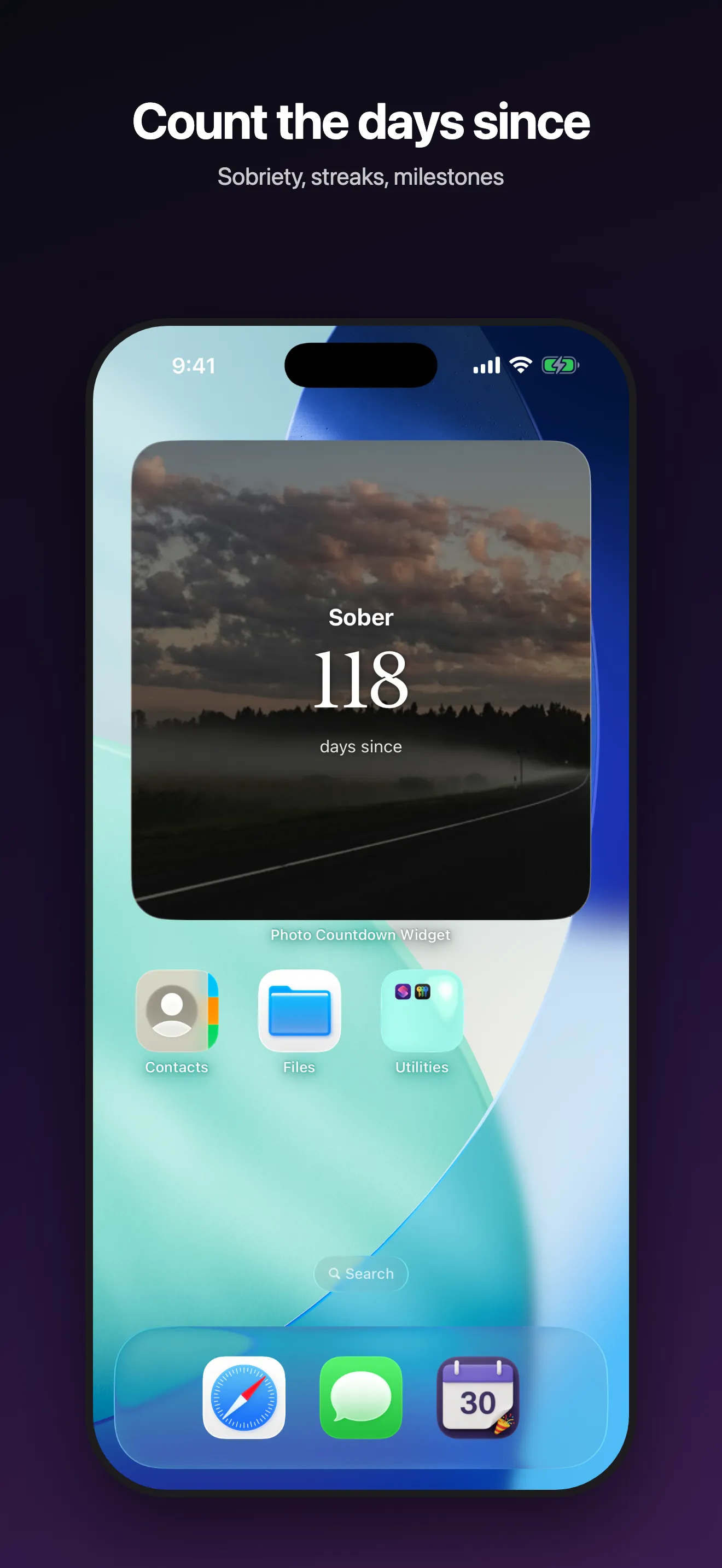
Photo Countdown zeigt die Zählung auf deinem Home-Bildschirm, über einem Foto, das du wählst. So richtest du es ein:
- Öffne Photo Countdown und tippe auf +, um ein Ereignis hinzuzufügen.
- Tippe unter Was ist der Anlass? auf Tage seit. Damit zählt das Ereignis hoch.
- Gib einen Titel ein und wähle das Startdatum.
- Füge auf Wunsch ein Foto hinzu und tippe dann auf Speichern.
- Halte eine freie Stelle auf deinem Home-Bildschirm gedrückt, tippe auf Bearbeiten und dann auf Widget hinzufügen. Suche nach Photo Countdown und füge es hinzu.
- Halte das neue Widget gedrückt, tippe auf Widget bearbeiten und wähle dein Ereignis unter Ereignis. Ein neues Widget folgt deinem nächsten Ereignis. Es zeigt diese Zählung also vielleicht nicht.
Um ein vorhandenes Ereignis zu ändern, bearbeite es und stelle Modus unter Verfolgung ein. Mit Zählung seitzählt es immer hoch. Automatisch, die Standardeinstellung, zählt bis zu einem Datum in der Zukunft herunter und wechselt am Tag danach zu „Tage seit“. Ereignisse, die sich wiederholen, wie Geburtstage, zählen immer bis zum nächsten Termin herunter.

Kostenlos für iPhone und iPad mit iOS 17.6 oder neuer. Keine Werbung und kein Konto. Nichts ist hinter einem Kauf gesperrt: Es gibt kein Premium, und Trinkgeld ist freiwillig.
Was Leute zählen
- Die Tage, seit du eine Gewohnheit aufgegeben hast.
- Die Tage in einem neuen Job oder in einem neuen Zuhause.
- Den Ankunftstag eines Haustiers: den Tag, an dem es zu dir nach Hause kam.
- Die Tage, die ihr zusammen oder verheiratet seid.
- Eine Streak beim Üben, Laufen oder Schreiben.
- Die Tage seit deiner letzten Reise, als Grund, die nächste zu planen.
Du kannst mehrere Zählungen führen. Jedes Ereignis kann sein eigenes Widget haben, und jedes Widget kann Tage, Wochen, Monate oder Jahre zeigen.
Halte die Zählung privat
Eine Tage-seit-Zählung kann persönlich sein. Auf dem Sperrbildschirm sind die Widgets einfarbig und zeigen kein Foto: nur die Zahl und, wo Platz ist, den Titel. Du wählst den Titel, also kann es ein Wort sein, das nur du verstehst.
Es gibt kein Konto. Deine Ereignisse und Fotos bleiben auf deinem Gerät. Es werden nur anonyme Nutzungszahlen gesendet.
Fragen
Kann ich es als Zähler für nüchterne Tage nutzen?
Ja. Gib den Tag, an dem du aufgehört hast, als Startdatum ein und wähle „Zählung seit“. Photo Countdown zählt nur die Tage. Es ist kein Programm zur Genesung und gibt keine Ratschläge. Sperrbildschirm-Widgets sind einfarbig und zeigen kein Foto. Wo Platz ist, zeigen sie den Titel. Wähle also einen Titel, den nur du verstehst.
Ist das Startdatum Tag 0 oder Tag 1?
Tag 0. Der Tag nach dem Startdatum zeigt 1 Tag seit. Wenn du den ersten Tag als Tag 1 zählst, rechne 1 dazu. Der Rechner auf dieser Seite zeigt beide Zahlen.
Kann das Widget Wochen, Monate oder Jahre zeigen?
Ja. Halte das Widget gedrückt, tippe auf „Widget bearbeiten“ und stelle „Zählung in“ auf Tage, Wochen, Monate oder Jahre. Wochen zeigt Wochen und Tage. Jahre zeigt Jahre, Monate und Tage.
Wie starte ich die Zählung neu?
Bearbeite das Ereignis und ändere sein Datum auf das neue Startdatum. Das Widget zählt dann ab dem neuen Datum.
Was passiert, wenn ich ein Datum in der Zukunft wähle?
Der Rechner zählt dann die Tage bis zu diesem Datum. In der App zählt ein Ereignis im Modus „Automatisch“ bis zum Datum herunter, zeigt am Tag selbst „Jetzt!“ und zählt ab dem nächsten Tag die Tage seitdem.
Kostet Photo Countdown etwas?
Nein. Nichts ist hinter einem Kauf gesperrt: Es gibt kein Premium, und Trinkgeld ist freiwillig. Es gibt keine Werbung und kein Konto.
Weitere Ratgeber zu Photo Countdown
- Hochzeits-Countdown: Ein Countdown bis zum Hochzeitstag in Tagen, Wochen oder Monaten, mit deinen eigenen Fotos, und wie du danach die Ehetage zählst.
- Geburtstags-Countdown: Geburtstags-Countdowns, die jedes Jahr neu beginnen, Geburtstage am 29. Februar und die nächsten Geburtstage in einem Widget.
- Weihnachts-Countdown: Wie viele Tage bis Weihnachten, live gezählt, und ein Weihnachts-Countdown-Widget, das sich jedes Jahr wiederholt.
- Foto-Countdown-Apps im Vergleich: Photo Countdown, Kounts, Simple Count und Daymark nebeneinander: Preis, Fotos, Hochzählen, Apple Watch und mehr.
- Photo Countdown: alle Funktionen, Bildschirmfotos und alle Fragen und Antworten.